Was – Wie – Wo ??? GA1 und GA2 beim Lauftraining: Pulsbereiche, Vorteile und Trainingsempfehlungen

Long time not seen 😉 Also da bin ich wieder. Diesmal mit einer Notiz für mich und ggf. für andere die es sich auch nie merken können oder wollen.

Ich laufe ja nun schon etwas länger und ja ich liebe es nicht, aber der Sport ist nun halt das beste Übel um es in den Alttag einzubauen. In diesem Sportlichen Alltag, begleitet mich nun seit knapp 2 Jahren eine Garmin Forerunner 965. Für genau diesen Zweck, dass beste was ich mir jemals angeschafft habe. Und ja ich hatte schon diverse Apple Watches und auch die von Wahoo. Aber dies soll hier nun kein Device bashing werde, da alle Smart-Watches Ihre Daseinsberechtigung haben *gg*

So aber ich schweife ab und wollte mich eigentlich um das Thema GA1 und GA2 kümmern. Gerade bei Triathleten sieht man immer wieder diese Bezeichnungen! Und am Anfang sagt man immer WFT?!

Aber was ist das nun eigentlich?

Grundlagenausdauer (GA) ist eine zentrale Trainingskomponente im Ausdauersport, unterteilt in zwei Bereiche: GA1 und GA2. Hier die Definitionen:

GA1 (Grundlagenausdauer 1)

  • Bezeichnet die leichteste Trainingsintensität im Ausdauertraining.

  • Trainiert wird überwiegend aerob, das heißt, der Körper deckt den Energiebedarf vorwiegend mit Sauerstoff und nutzt Fett als Energiequelle.

  • Pulsbereich: etwa 60-75% der maximalen Herzfrequenz (bei dir ca. 107–134 bpm).

  • Vorteile: Verbesserung des Fettstoffwechsels, sanfte Stärkung des Herz-Kreislauf-Systems, Erhöhung der Kapillarisierung in der Muskulatur, Grundlage für längere Ausdauereinheiten.

  • Das Training dient dem Aufbau und der Stabilisierung der Grundlagenausdauer bei geringer Belastung, kann über lange Zeit (bis mehrere Stunden) durchgeführt werden.

GA2 (Grundlagenausdauer 2)

  • Baut auf GA1 auf mit höherer Intensität, an der oberen Grenze des aeroben Bereichs.

  • Pulsbereich: etwa 75-85% der maximalen Herzfrequenz (bei dir ca. 134–151 bpm).

  • Vorteile: Steigerung der aeroben Leistungsfähigkeit, bessere Sauerstoffaufnahme und -verwertung, strukturelle Anpassung des Herzens, Verbesserung der Fähigkeit, höhere Geschwindigkeiten länger zu halten.

  • GA2-Training besteht aus zügigen Dauerläufen oder Intervallen, meist kürzer (20–60 Minuten), aber mit höherer Intensität als GA1.

Ergo et sum:

GA1 ist die Basis für Ausdauer, die Grundlagen werden hier gelegt und gefestigt. GA2 erhöht die Intensität und zielt auf Leistungssteigerung, indem Herz, Muskeln und Sauerstofftransport optimiert werden. Beide Bereiche zusammen verbessern die Ausdauer nachhaltig.

Okay okay, leuchtet ein. Ich nehme mal meinen Maximalpuls 178 (welcher mir freundlicherweise von meiner Forerunner 965 geliefert wird, ansonsten kann man auch immer gerne die Faustformel: Maximalpuls=220Alter zur Ermittlung nutzen. Wollt Ihr auf Nummer sicher gehen, macht einen Leistungstest 😉 ) und definiere das ganze und baue als ein Beispiel-Trainingsplan auf:


Pulsbereiche für GA1 und GA2 bei Maximalpuls 178

  • GA1 (Grundlagenausdauer 1):
    60–75% vom Maximalpuls
    178×0,60=107178 \times 0{,}60 = 107 bis 178×0,75=134178 \times 0{,}75 = 134 Schläge pro Minute (bpm)

  • GA2 (Grundlagenausdauer 2):
    75–85% vom Maximalpuls
    178×0,75=134178 \times 0{,}75 = 134 bis 178×0,85=151178 \times 0{,}85 = 151 bpm


Die Vorteile von GA1-Training

  • Förderung der Grundlagenausdauer und des Fettstoffwechsels

  • Stärkung des Herz-Kreislaufsystems auf sanfte Weise

  • Verbesserung der Durchblutung der Muskulatur

  • Langfristige Steigerung der Ausdauerleistung und Gesundheit

  • Ermöglicht lange Trainingseinheiten (bis zu mehreren Stunden)


Die Vorteile von GA2-Training

  • Steigerung der aeroben Leistungsfähigkeit und Herzfunktion

  • Förderung struktureller Anpassungen am Herzen

  • Verbesserte Fähigkeit, höhere Laufgeschwindigkeiten zu halten

  • Optimierung der Sauerstoffaufnahme und -verwertung

  • Intensives Training mit Einheiten von 20 bis 60 Minuten


Trainingsdauer und Häufigkeit für die optimale Ausdauerverbesserung

Trainingsbereich Dauer pro Einheit Häufigkeit pro Woche Bemerkungen
GA1 40 Minuten bis 3 Stunden 1 bis 4-mal Basis für Ausdauer, auch lange langsame Läufe
GA2 20 bis 60 Minuten 1 bis 2-mal Leistungssteigernd, ausreichend Erholung nötig

Heisst somit folgendes für den Trainingsplan:

Tag Einheit Dauer Pulsbereich Beschreibung
Montag GA1 Dauerlauf 45 min 107–134 bpm Locker joggen, ruhiger Dauerlauf
Mittwoch GA2 Intervalltraining 30 min 134–151 bpm 5 Min. Einlaufen, 3x (5 Min. zügig, 2 Min. Erholung), Auslaufen
Freitag GA1 langer Lauf 60–90 min 107–134 bpm Langsam und konstant, Fokus auf Ausdauer
Samstag Optional GA2 Tempolauf 30–40 min 134–151 bpm Schneller Lauf fürs Tempo, aber kontrolliert

Natürlich werde ich mir die Trainings direkt in Garmin als Training hinterlegen, somit Sie immer parat an meinem Handgelenk sind und mich der kleine digitale Trainer in meinen Ar*** treten kann 😀

Das ganze werde ich nun mal bis Ende 2025 testen & lasse mich überraschen, wie sich meine Grundausdauer dadurch gesteigert hat.

PS: Dies ist keine Sportmedizinisch Empfehlung oder Anweisung, sondern eher das Ergebnis meiner Erfahrungen und Recherchen die ich hier Preisgebe. Will du tiefer in dieses Thema einsteigen, dann tue dies gerne und hole dir auch gerne Professionelle Unterstützung von Trainern!!!

Vmware WSONE: macOS managemend Install LOG auslesen

Kurze Notize, wenn man auf dem Mac das Install LOG welches durch Workspace One erstellt wird, auslesen möchte, kann man dies ganze einfach via Terminal machen.

Dazu einfach den Terminal starten und folgenden Befehl eingeben:

tail -n 20 -F /Library/Application\ Support/AirWatch/Data/Munki/Managed\ Installs/Logs/ManagedSoftwareUpdate.log

That’s it

Android spiegeln unter macOS via Screen Copy

Wenn man so wie ich, im täglichen Leben als MDM Architekt mit Android und iOS Devices arbeiten muss/darf, kommt man manchmal an Punkte, wo es ganz hilfreich ist, dass jeweilige Device (in meinem Falle Samsung und Zebra Rugged Devices) auf dem Lokalen Rechner zuspiegeln. Da ich aber keinen Windowsrechner benutze, sondern einen Mac, ist es manchmal halt bissel anders als unter dem Fenster-Riesen. Durch ein aktuelles Projekt, welches wir gerade begleiten, bin ich auf das Tool Screen Copy gestossen. Um dieses unter MacOS zu benutzen, mag ich euch heute diese Installationsanleitung näher bringen, da ich keine Deutsche Anleitung gefunden haben (ein Youtube Video in Englisch hänge ich unten dran). 😉
 

Scrcpy (auch Screen Copy genannt) ist ein OpenSource Projekt welches auf GitHub plaziert wurden. Scrcpy findet Ihr unter DIESEM Link. Scrcpy dient dazu, das Display des Android Devices auf eurem Mac (da es OpenSource ist, auch unter Win, Linux, etc) zu spiegeln und auch zu steuern. Gerade in Zeiten von COVID-19 und Home Office, eine super praktische Sache um in Präsentationen/Meetings den Kollegen/Kunden auch praktisch das Device zu präsentieren, obwohl diese halt nicht direkt vorort sind.

Also fangen wir an. Wir öffnen uns als erstes die Scrcpy Seite und gelangen auf die GitHUB Projekt Seite. Wenn Ihr dort runterscrollt, bekommt Ihr eine kurze Anleitung und Screenshots präsentiert. Für Scrcpy benötigt Ihr als erstes HomeBrew. Diese installiert ihr via:

/bin/bash -c "$(curl -fsSL https://raw.githubusercontent.com/Homebrew/install/HEAD/install.sh)"

Um das Script auszuführen, sucht Ihr nach eurer Terminal APP ( COMMAND + SPACEBAR und dann Terminal eingeben) und startet diese.

Hier gebt Ihr nun den Befehl ein und euer Adminpasswort (sudo):

MASCHINE:~ USERID$ /bin/bash -c "$(curl -fsSL https://raw.githubusercontent.com/Homebrew/install/HEAD/install.sh)"
==> Checking for `sudo` access (which may request your password)...
Password:
==> This script will install:
.
.
.
. //WAIT JUST A FEW MINUTES
==> Installation successful!

Ist die Installation durch, kommen wir zum nächsten Punkt und installieren Scrcpy über den Terminal. Dazu geht Ihr wieder zurück in den Terminal und gebt dort folgenden Befehl ein:

brew install scrcpy

Der Befehl lädt nun alle benötigten Pakete von Scrcpy herunter und installiert diese. An dieser Stelle keine Panik, die Installation inkl. der Downloads dauert ein bischen was 😉

Ist der Prozess durch, müssen wir noch ADB (Android Debug Bridge) installieren. Dies tun wir über folgendes Kommando im Terminal:

brew install android-platform-tools

Sind wir hier durch, haben wir es endlich geschafft und können scrcpy starten. Dazu schließen wir das Android Device am Mac an und gehen in den Terminal um dort den Befehl einzugeben:

scrcpy

ein.

Wenn Ihr z.B. folgenden Fehler bekommt:
DEM0114:~ u074652$ scrcpy
2021-11-17 10:27:08.774 scrcpy[12412:322834] INFO: scrcpy 1.20 <https://github.com/Genymobile/scrcpy>
adb: error: failed to get feature set: no devices/emulators found
2021-11-17 10:27:08.788 scrcpy[12412:322835] ERROR: "adb push" returned with value 1
2021-11-17 10:27:09.170 scrcpy[12412:322834] ERROR: Server connection failed

müsst Ihr auf dem Gerät des Debugging-Modus & adb-Autorisierungs-Timout deaktivieren. Um dies zu ermöglichen, geht ihr wie folgt vor:

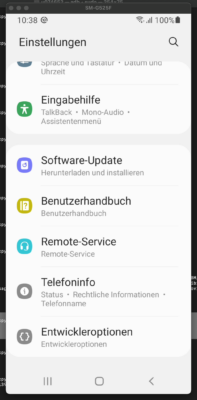
  • EINSTELLUNGEN
  • TELEFONINFO
  • SOFTWAREINFORMATIONEN
  • nun mindestens 7 mal auf BUILDNUMMER tippen

und der Entwichlermodus ist aktiviert.
Danach habt Ihr unter EINSTELLUNGEN den Punkt ENTWICKLEROPTIONEN und könnt hier die oben genannten Optionen aktivieren. Nun könnt Ihr euer Android Device via Mouse steuern und es am Mac darstellen.

Falls Ihr das ganz lieber als Video (in Englisch) sehen wollt, empfehle ich euch folgendes Video auf Youtube:

Viel Spaß

HowTo/Notize: Bilder in INSTAGRAM via Browser hochladen

Heute mal wieder eine Notize für mich selber (mhhhh sind das hier nicht die meisten Beiträge 😀 ), aber vielleicht ist es für den einen oder anderen auch ganz nützlich. Wie man unter LIFE IN SQUARE PIXEL sehen kann, nutze ich gerne und immer wieder auch viel INSTAGRAM und dies auch schon ewig und 3 Tage. Und da ich INSTAGRAM auch für meine Fotografie nutze, nervt es mich eigentlich immer wieder an, dass ich die Bilder welche frisch aus Lightroom kommen, erst auf das Handy packen muss und dann hochladen kann.
Aber nun habe ich gerade drüben bei der Futurezone einen Tipp gefunden, welchen ich hier bei mir auch direkt verewigen muss 😉

Vorab: Das ganze wird anhand des Chrome Browsers beschrieben und wurde auch damit getestet (da man hier kein ADDON oder ähnliches extra installieren muss !!!).
Geht wie folgt vor:

  • geht im Chrome auf www.instagram.com und meldet euch dort an
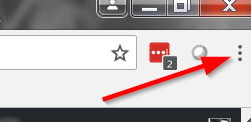
  • nun klickt im Chrome auf die 3 Punkte rechts oben
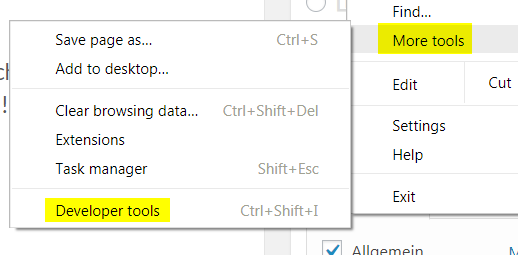
  • jetzt auf MORE TOOLS (weitere EINSTELLUNGEN) -> DEVELOPER TOOLS (Entwicklereinstellungen) alternativ STRG+SHIFT+I
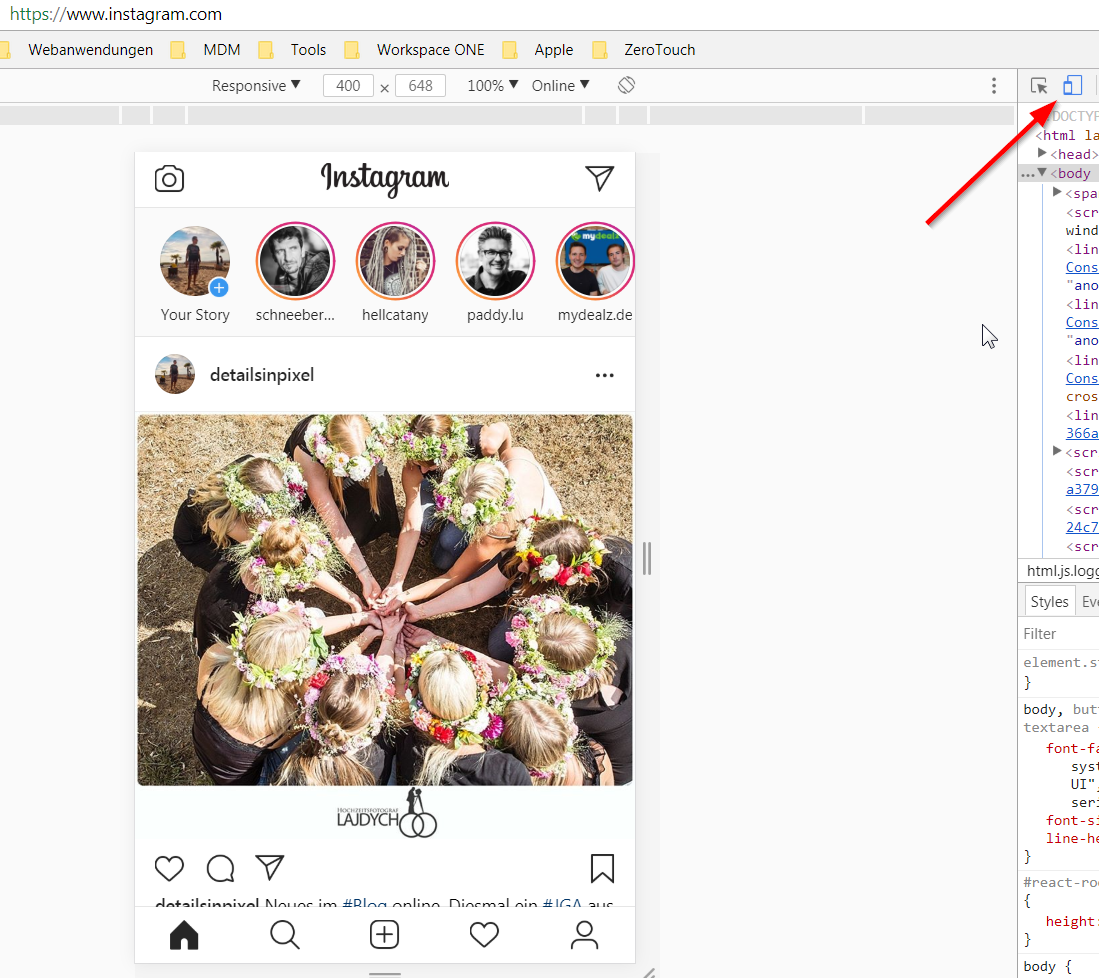
  • nun switched auf die mobile Ansicht, damit der Browser so tut als ob er ein Handy wäre (STRG+SHIFT+M oder auf das kleine Handy/Tablet Symbol rechts klicken)
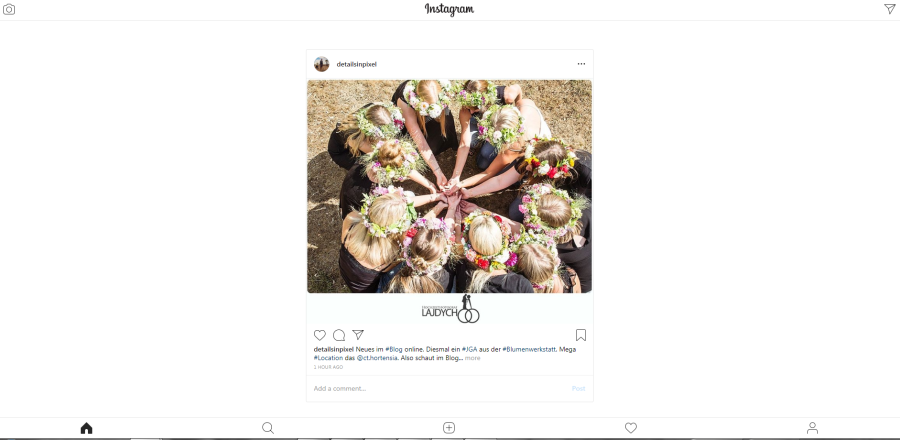
  • Nun noch F5 drücken und die Leiste rechts schließen und euer Chrome tut so als ob er ein Mobile Browser wäre


That’s all the magic. Euch viel Spaß beim ausprobieren.

Beispiel Script: SMB Shares unter OSX mounten

Heute mal eine kleine Notiz für mich selber, die aber auch für den einen oder anderen wichtig sein könnte.
Ich nutze schon seit langer Zeit ein Script unter OSX, welches die SMB Freigaben meines NAS automatisch verbindet. Wieso das ganze? Ich war es leid, immer im Finder via CMD+K die einzelnen Shares zu mounten oder es via Netzwerkumgebung im Finder immer alles anzuklicken.
Nun dachte ich mir, dass Script wäre auch ganz nützlich es auf der Arbeit mit meinem MacBook Pro zu nutzen. 1, 2 Gedenkgänge später, dachte ich mir, was ich gut finde könnten andere auch gut finden, also habe ich das ganze Script noch mit Textausgaben geschmückt (um den allgemeinen Anwender an die Hand zunehmen 😉 )

Da ich kein Coder bin (ja eigentlich halte ich mich von jeglicher Logik dieser Tätigkeit fern 😀 ), dachte ich mir, ich setze das Script für die Zukunft mal als Notiz hier rein (und wer weiß vielleicht nützt es dem einen oder anderen ja dann was….und JA ich weiß das ich dies schon oben schrieb 😉 )

tell application "Finder"
try
display dialog "Mount Script is runing...
please Press OK to continue or CANCEL to stop"
mount volume "smb://<<HIER WIRD DER NAME DES NAS/SHARES EINGETRAGEN>>"
display dialog "All Shares are now avalible in the Finder"
on error
display dialog "Sorry wasn't able to access the Network Resources"
end try
end tell

Das ganze wird in ein neues file im Skirpt-Editor kopiert. Danach geht ihr auf exportieren und speichert es als PROGRAMM (APP) ab.

Nun braucht Ihr nur noch die APP ausführen, ggf euren Usernamen & Passwort eingeben (sollte dieses vom verwendeten User sich unterscheiden) und wie aus Zauberhand sind eure SMB shares da 😀 (für die die noch AFP nutzen, ersetzen einfach das SMB durch AFP ^^ )

In diesem Sinne viel Spaß

Workspace ONE UEM 1903: Technical Deep Dive

Heute mal ein kleiner Verweis auf die neue Workspace ONE UEM 1903 Version. Es sind einige neue Features enthalten. Einen super überblick erhaltet Ihr in diesem Video. Also nehmt euch die 36 min zeit und schaut es euch an.


EMM Identifier in Workspace ONE UEM ändert sich (afw#hub)

Da ich mich im beruflichen Leben ja mit Mobile Device Management (MDM) beschäftige und in diesem Bereich seit Anfang 2019 nun als Specialist Mobile Device Management tätig bin, werde ich hier in Zukunft immer mal Info’s – Notes & Marker zu diesem Bereich online stellen.

VMWare hat schon im Januar in Ihrem Blog verkündet das sich der EMM Identifier für Airwatch aka. Workspace ONE UEM unter Android for Enterprise ändert.

Wie unter https://support.workspaceone.com/articles/360015746473 zu lesen, ändert sich der Identifier von afw#airwatch nach afw#hub !

Damit wird die Namenstransformation von Airwatch zu Workspace ONE komplett (der Agent wurde ja schon im laufe 2018 in Intelligent HUB umgeändert).

Cross-Blog-Post: Neue Blogpost beim Hochzeitsfotografen Lajdych…also bei mir

Einen wunderschönen guten Abend euch allen, ich denke die einen oder anderen werden Weihnachten gut über die Runden gebracht haben, ich nutze die Zeit mal eben kurz hier „zwischen den Jahren“ um auf 2 neue Blogpost von mir drüben beim Hochzeitsfotografen Lajdych aka. Details in Pixel aufmerksam zu machen 😉

Zum einen gibt es dort die wundervolle Hochzeit: „Hochzeit im LWL-Industriemuseum in Hattingen…ein Fest für den Hochzeitsfotograf

Des Weiteren habe ich noch ein Augenschmaus dazu für euch dort: „Hochzeit in Duisburg – Vom Standesamt zum Rheinpark & Ziegenpeter

Zwei wundervolle Trauungen mit wundervollen Menschen die ich begleiten durfte. Also ein Blick lohnt sich. Schaut mal vorbei ich freue mich drauf.

Grüße euer Thorsten

Update zu Schwere Sicherheitslücke in macOS High Sierra

Kleines Update zum Artikel von Gestern „Schwere Sicherheitslücke in macOS High Sierra„, Apple war direkt fleissig und hat den Sicherheitspatch 2017-001

gestern Abend noch heraus gebracht. Also wer noch nicht das Update installiert hat, sollte dies schnellstens tun 😉

Schwere Sicherheitslücke in macOS High Sierra

Moin zusammen,

eigentlich wollte ich den Blog nicht direkt mit einen „wichtigen“ Post starten, aber manchmal kommt es halt anders und so geht es dann heute direkt mit einer „fetten“ Headline los die sich an alle Mac bzw. OSX User wendet, welche High Sierra einsetzen. Aktuell ist es möglich, sich an einen Mac mit High Sierra als root (User Admin unter Unix) anzumelden ohne das man ein Passwort eingibt !!! Dies ermöglicht jedem Nutzer, an eurem Mac irgend einen Mist zu machen oder ggf. die Einstellungen etc zu verändert (…mehr Info’s unter Schwere Sicherheitslücke: root ohne Passwort mit macOS High Sierra). Also husch husch setzt bei euren root User ein Passwort. Für die die kein Bock haben nun zu google wie das geht, habe ich es mal eben schnell in einen kleinen Screencast festgehalten.
Viel Spaß